كيفية إظهار التاريخ الهجري على هاتفك (سامسونج / آيفون / أندرويد)
إظهار التاريخ الهجري على الهاتف أصبح من أكثر الميزات طلبًا لدى المستخدمين العرب، سواء لمتابعة شهر رمضان والأعياد، أو لمعرفة التاريخ الهجري اليوم بسرعة دون فتح أي تطبيق. في هذا الدليل العملي نشرح خطوة بخطوة طريقة تفعيل التاريخ الهجري على هواتف سامسونج والآيفون وأجهزة الأندرويد، مع شرح إظهاره على شاشة القفل وحل أشهر المشاكل مثل تأخر التاريخ بيوم.
محتويات المقال
- لماذا تُظهر التاريخ الهجري على هاتفك؟
- الطريقة الأولى: إظهار التاريخ الهجري على هاتف سامسونج (One UI)
- الطريقة الثانية: إظهار التاريخ الهجري على الآيفون (iOS)
- الطريقة الثالثة: إظهار التاريخ الهجري على الأندرويد
- التاريخ الهجري على شاشة القفل
- مقارنة سريعة بين المنصات الثلاث
- حل مشاكل إظهار التاريخ الهجري على الهاتف
- أسئلة شائعة حول إظهار التاريخ الهجري على الهاتف
لماذا تُظهر التاريخ الهجري على هاتفك؟
قبل أن نشرح خطوات إظهار التاريخ الهجري على الهاتف، من المفيد أن نفهم لماذا يبحث ملايين المستخدمين العرب عن هذه الميزة تحديدًا. السبب الأول هو متابعة المناسبات الدينية: بداية شهر رمضان وعيد الفطر وعيد الأضحى ووقفة عرفة كلها تُحدَّد بالتقويم الهجري، ووجود التاريخ الهجري أمام عينيك طوال الوقت يجعلك على دراية دائمة باقتراب هذه المواسم دون الحاجة للبحث عنها.
السبب الثاني شخصي أكثر: كثيرون يحتفلون بأعياد ميلادهم الهجرية أو يتذكرون مناسبات عائلية مرتبطة بالتقويم الهجري، مثل ذكرى زواج أو يوم ميلاد أحد الأبناء. عندما يكون التاريخ الهجري ظاهرًا بجانب الميلادي في هاتفك، يصبح تذكّر هذه المناسبات أمرًا طبيعيًا بدل أن يكون مجهودًا إضافيًا.
أما السبب الثالث فهو عملي بحت، خصوصًا في المملكة العربية السعودية ودول الخليج، حيث يُستخدم التاريخ الهجري رسميًا في المعاملات الحكومية والمدرسية والبنكية إلى جانب الميلادي. إظهار التاريخ الهجري على الهاتف يوفر عليك عناء التحويل اليدوي كل مرة تحتاج فيها لكتابة التاريخ في مستند أو نموذج. وإذا أردت معرفة تاريخ اليوم هجري وميلادي بدقة في أي وقت، فستجد الأداة المناسبة لذلك أيضًا.
الطريقة الأولى: إظهار التاريخ الهجري على هاتف سامسونج (One UI)
هواتف سامسونج من أكثر الأجهزة مرونة في إظهار التاريخ الهجري على الهاتف، لأن تطبيق تقويم سامسونج المدمج يدعم التقويم الهجري كتقويم بديل يظهر بجانب التاريخ الميلادي. الخطوات التالية تعمل على معظم إصدارات واجهة One UI الحديثة (قد يختلف اسم القائمة قليلًا حسب إصدار النظام):
ميزة إضافية في هواتف سامسونج: يمكنك ضبط التاريخ الهجري يدويًا بتقديمه أو تأخيره يومًا من إعدادات التقويم نفسه، وهي ميزة مفيدة جدًا إذا لاحظت فارق يوم بين هاتفك وتقويم أم القرى الرسمي (سنشرح ذلك بالتفصيل في قسم حل المشاكل). وبفضل هذه المرونة يُعد إظهار التاريخ الهجري على الهاتف في أجهزة سامسونج الخيار الأكثر تكاملًا بين المنصات الثلاث.
الطريقة الثانية: إظهار التاريخ الهجري على الآيفون (iOS)
نعم، الآيفون يدعم إظهار التاريخ الهجري على الهاتف بشكل مدمج في نظام iOS، ولا تحتاج لأي تطبيق خارجي. الطريقة تعتمد على تغيير نظام التقويم الافتراضي للجهاز إلى التقويم الإسلامي، وهي خطوات ثابتة في معظم إصدارات iOS الحديثة:
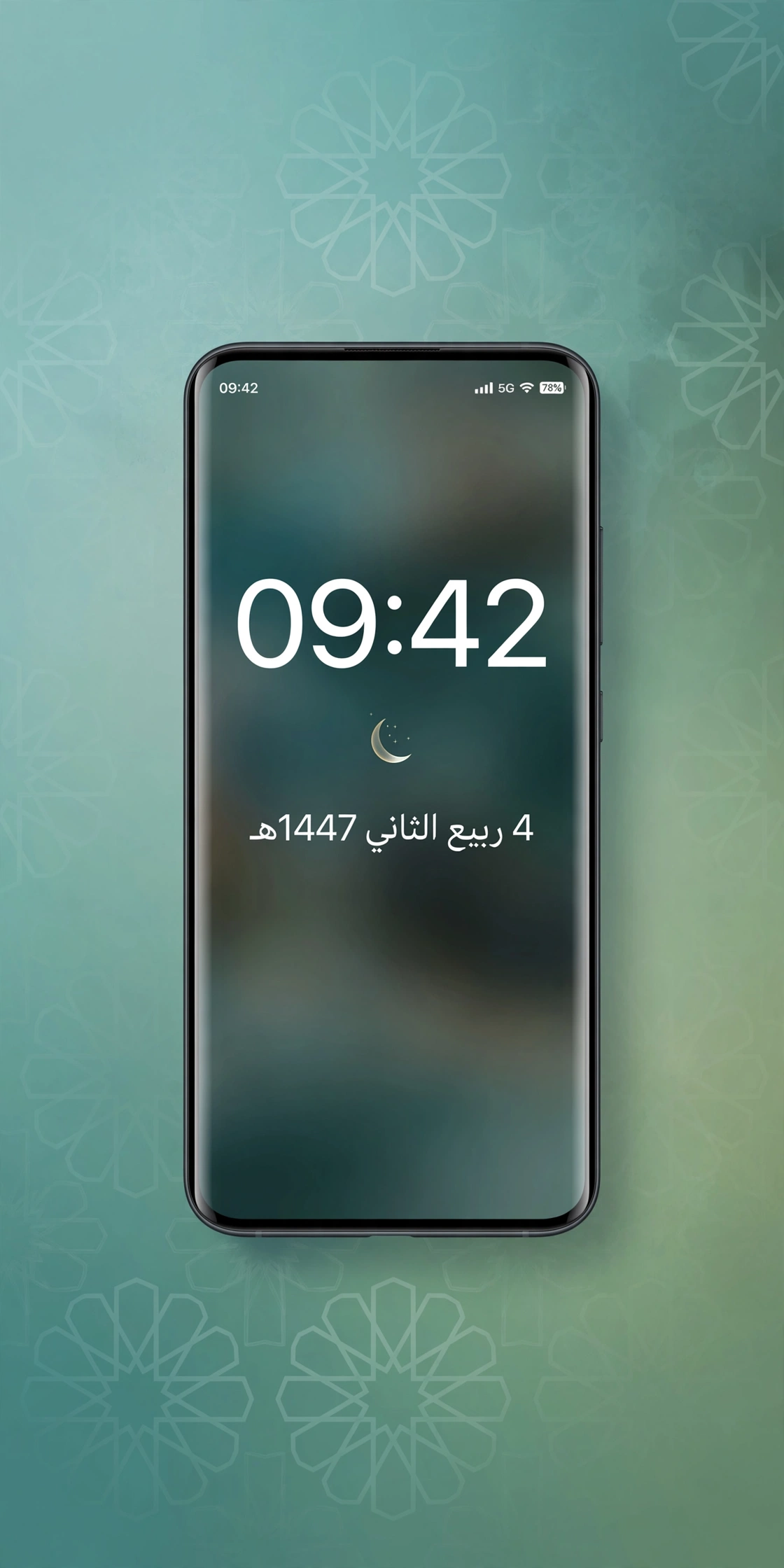
لمن يسأل: هل يدعم الآيفون التاريخ الهجري على شاشة القفل؟ الإجابة نعم — بعد تغيير التقويم إلى الإسلامي، سيظهر التاريخ الهجري تلقائيًا أسفل الساعة في شاشة القفل، لأن شاشة القفل تعكس نظام التقويم المختار في الجهاز. ومع اكتمال هذه الخطوات يصبح إظهار التاريخ الهجري على الهاتف في الآيفون جزءًا طبيعيًا من تجربة الاستخدام اليومية.
الطريقة الثالثة: إظهار التاريخ الهجري على الأندرويد
في أجهزة الأندرويد الأخرى (شاومي، أوبو، هواوي، بكسل وغيرها)، تختلف القوائم من شركة لأخرى، لكن الطريقة الأكثر موثوقية وعمومية هي استخدام تطبيق «تقويم Google» المجاني، المتاح على جميع أجهزة الأندرويد. إظهار التاريخ الهجري على الهاتف بهذه الطريقة لا يعتمد على نوع جهازك:
التاريخ الهجري على شاشة القفل
من أكثر الأسئلة تكرارًا: كيف أظهر التاريخ الهجري على شاشة القفل؟ فكثير من المستخدمين يريدون رؤية التاريخ الهجري بمجرد إضاءة الشاشة دون فتح القفل أو أي تطبيق. الخبر الجيد أن إظهار التاريخ الهجري على الهاتف في شاشة القفل ممكن على المنصات الثلاث، لكن آلية كل منصة مختلفة:
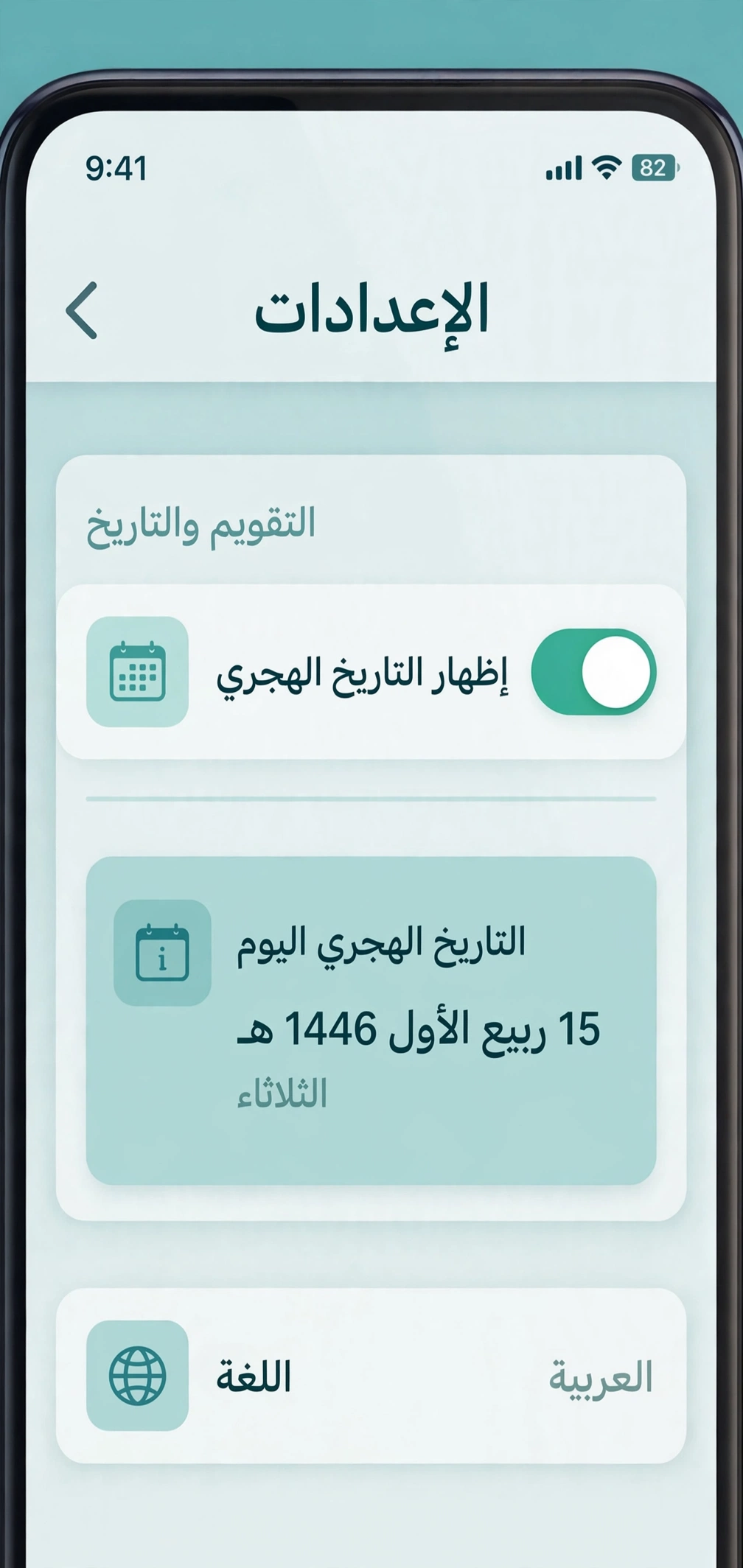
تفعيل خيار إظهار التاريخ الهجري من إعدادات التقويم — الخطوة الأهم في جميع الطرق.
مقارنة سريعة بين المنصات الثلاث
لاختصار الطريق عليك، إليك مقارنة بين طرق إظهار التاريخ الهجري على الهاتف في كل منصة:
| وجه المقارنة | سامسونج (One UI) | آيفون (iOS) | أندرويد (تقويم Google) |
|---|---|---|---|
| يحتاج تطبيق خارجي؟ | لا — التقويم مدمج | لا — مدمج في النظام | لا — تقويم Google مجاني |
| التاريخان معًا؟ | نعم — الهجري كتقويم بديل | لا — يحوّل النظام كاملًا للهجري | نعم — الهجري كتقويم بديل |
| على شاشة القفل | عبر ودجت التقويم | تلقائي بعد تغيير التقويم | محدود — الأفضل ودجت الشاشة الرئيسية |
| ضبط فارق اليوم | نعم — تعديل يدوي متاح | لا يوجد تعديل يدوي | لا يوجد تعديل يدوي |
| صعوبة الإعداد | سهلة (5 خطوات) | سهلة جدًا (5 خطوات) | سهلة (5 خطوات) |
حل مشاكل إظهار التاريخ الهجري على الهاتف
بعد تفعيل إظهار التاريخ الهجري على الهاتف قد تواجه مشكلتين شائعتين. إليك أسبابهما وحلولهما:
1التاريخ الهجري متأخر أو متقدم بيوم
هذه أشهر مشكلة على الإطلاق، وسببها أن معظم الهواتف تحسب التاريخ الهجري حسابيًا (خوارزمية تقريبية)، بينما التقويم الرسمي المعتمد — تقويم أم القرى — يعتمد على الرؤية الفلكية الدقيقة، وقد يختلف عن الحساب التقريبي بيوم. الحلول حسب جهازك:
- سامسونج: افتح تطبيق التقويم > القائمة > الإعدادات، وابحث عن خيار ضبط أو تعديل التاريخ الهجري (Hijri date adjustment)، وقدّم التاريخ أو أخّره بيوم ليطابق تقويم أم القرى. (قد يختلف اسم القائمة حسب إصدار النظام).
- آيفون: لا يوفر iOS تعديلًا يدويًا لليوم، لكن اختيار نوع التقويم «إسلامي (أم القرى، المملكة العربية السعودية)» بدل «إسلامي» العام يقلل الفارق كثيرًا لأنه يعتمد الحساب الرسمي السعودي.
- أندرويد (تقويم Google): لا يوجد تعديل يدوي أيضًا، والحل هو المقارنة الدورية مع موقع تقويم أم القرى الرسمي وأخذ الفارق في الحسبان عند المواعيد المهمة.
2التقويم الهجري لا يظهر رغم التفعيل
إذا فعّلت الخيار ولم يظهر التاريخ الهجري، راجع هذه النقاط بالترتيب:
- أعد تشغيل التطبيق: أغلق تطبيق التقويم تمامًا من قائمة التطبيقات الحديثة ثم افتحه مجددًا، فبعض الأجهزة لا تطبّق التغيير إلا بعد إعادة التشغيل.
- حدّث التطبيق والنظام: إصدارات التقويم القديمة قد لا تحتوي على خيار التقويم البديل أصلًا. حدّث تطبيق التقويم من المتجر، وتأكد أن نظام التشغيل محدّث.
- تحقق من لغة العرض: في بعض الأجهزة لا يظهر اسم الشهر الهجري بالعربية إلا إذا كانت لغة الجهاز أو لغة التطبيق مضبوطة على العربية.
- جرّب تطبيقًا بديلًا: إذا فشل تطبيق التقويم المدمج في جهازك، فطريقة تقويم Google الموضحة أعلاه تعمل على جميع أجهزة الأندرويد دون استثناء.
أسئلة شائعة حول إظهار التاريخ الهجري على الهاتف
كيف أظهر التاريخ الهجري على شاشة القفل؟
على الآيفون: غيّر تقويم النظام إلى الإسلامي من الإعدادات > عام > اللغة والمنطقة > التقويم، وسيظهر التاريخ الهجري تلقائيًا تحت الساعة في شاشة القفل. على سامسونج: فعّل التقويم البديل في تطبيق التقويم ثم أضف ودجت التقويم إلى شاشة القفل من إعدادات شاشة القفل. على أجهزة الأندرويد الأخرى: شاشة القفل تعرض الميلادي غالبًا، والحل العملي هو ودجت تقويم Google على الشاشة الرئيسية بعد تفعيل التقويم البديل.
لماذا التاريخ الهجري في هاتفي متأخر بيوم عن التقويم الرسمي؟
لأن الهواتف تحسب التاريخ الهجري بخوارزمية تقريبية، بينما تقويم أم القرى الرسمي يعتمد حسابات فلكية دقيقة قد تختلف بيوم. هذا الفارق طبيعي وليس عطلًا. في هواتف سامسونج يمكنك تعديل التاريخ الهجري يدويًا من إعدادات التقويم، وفي الآيفون اختر نوع التقويم «إسلامي (أم القرى)» لتقليل الفارق، وقارن دائمًا مع المصدر الرسمي عند المواعيد المهمة.
هل يدعم الآيفون التاريخ الهجري؟
نعم، يدعم الآيفون إظهار التاريخ الهجري على الهاتف بشكل مدمج دون أي تطبيقات خارجية. من الإعدادات > عام > اللغة والمنطقة > التقويم اختر «إسلامي» أو «إسلامي (أم القرى، المملكة العربية السعودية)». لاحظ أن هذا يحوّل جميع تواريخ النظام إلى الهجري، فإذا أردت التاريخين معًا فاستخدم ودجت تقويم يعرض الهجري مع إبقاء النظام ميلاديًا.
كيف أغير تقويم الهاتف إلى هجري؟
الطريقة تختلف حسب جهازك: في سامسونج افتح تطبيق التقويم > القائمة > الإعدادات > التقويم البديل > التقويم الهجري. في الآيفون: الإعدادات > عام > اللغة والمنطقة > التقويم > إسلامي. في أجهزة الأندرويد الأخرى: تطبيق تقويم Google > الإعدادات > عام > التقويم البديل > التقويم الهجري. وفي جميع الحالات قد يختلف اسم القائمة قليلًا حسب إصدار النظام.
هل يمكن إظهار التاريخين الهجري والميلادي معًا على الهاتف؟
نعم، وهذه هي الطريقة الأفضل لمعظم المستخدمين. في سامسونج وتقويم Google يظهر التاريخ الهجري كتقويم بديل أسفل التاريخ الميلادي في عرض الشهر وفي الودجت، فيبقى الميلادي هو الأساسي والهجري مرافقًا له. أما في الآيفون فتغيير تقويم النظام يحوّل العرض كاملًا للهجري، لذا من يريد التاريخين معًا على الآيفون يعتمد على ودجت تقويم يعرض الهجري مع إبقاء تقويم النظام ميلاديًا.
هل إظهار التاريخ الهجري على الهاتف يحتاج إلى إنترنت أو تطبيق مدفوع؟
لا على الإطلاق. جميع الطرق المشروحة في هذا الدليل مجانية تمامًا ومدمجة في النظام أو في تطبيق تقويم Google المجاني، ولا تحتاج إلى اتصال دائم بالإنترنت بعد التفعيل. تجنّب التطبيقات المدفوعة أو المشبوهة التي تدّعي تقديم هذه الميزة، فالنظام نفسه يوفرها بشكل رسمي وآمن.
الخلاصة
إظهار التاريخ الهجري على الهاتف خطوة بسيطة لا تأخذ أكثر من دقيقتين، لكنها تغيّر طريقة تعاملك اليومي مع التقويم الهجري: ستتابع رمضان والأعياد والمناسبات الهجرية بنظرة واحدة على شاشتك. اختر الطريقة المناسبة لجهازك من الدليل أعلاه — تقويم سامسونج البديل، أو تقويم الآيفون الإسلامي، أو التقويم البديل في تقويم Google — وتذكّر مقارنة التاريخ مرة واحدة مع تقويم أم القرى الرسمي لضبط أي فارق يوم. وبعد إتمام إظهار التاريخ الهجري على الهاتف بهذه الخطوات، ستجد أن متابعة التقويم الهجري أصبحت عادة يومية لا تتطلب أي مجهود.
وإذا أردت حساب عمرك بالهجري والميلادي بدقة أو تحويل أي تاريخ بين التقويمين، فأدوات موقعنا جاهزة لخدمتك في أي وقت.
احسب عمرك بالتاريخ الهجري الآن
جرّب حاسبة العمر بالهجري والميلادي — دقيقة، مجانية، وبدون تسجيل.
احسب عمرك الآن